

DictaNet auf einem Homeoffice PC/Server nutzen
Damit DictaNet auf einem Terminalserver unter Windows Server 2016/2019 in Verbindung mit einem SpeechMike etc. funktioniert, müssen einige Einstellungen vorgenommen werden. Diese betreffen sowohl Einstellungen am lokalen Client, als auch auf dem Remotesystem (Terminalserver oder auch W10 PC). Die folgenden Zeilen beruhen auf Erfahrungswerten bisheriger Installationen. Alle Angaben ohne Gewähr. Für evtl. Schäden wird keine Haftung übernommen.
Installation auf dem Windows 10 Client:
https://jurasoft-intern.de/DictaNet/1-DNClientSetup.exe
https://jurasoft-intern.de/DictaNet/2-DNPlugin.exe
Falls die Setups von anderem Windows-Benutzer (z.B. Administrator) durchgeführt wurden, dann einen neuen Registry-Eintrag hinzufügen.
Pfad: HKEY_CURRENT_USER\Software\Microsoft\Terminal Server Client\Default\AddIns\RDPAddins
Typ: Zeichenfolge
Name: Name
Wert: C:\\DictaNet\\_RDPAddIn\\RDPAddins.Core.dll

Vollzugriff auf C:\DictaNet geben.
RDP-Audioeinstellungen anpassen
- „Auf diesem Computer wiedergeben“ als „Remoteaudiowiedergabe“
- „Von diesem Computer aufzeichnen“ als „Remoteaudioaufzeichnung“
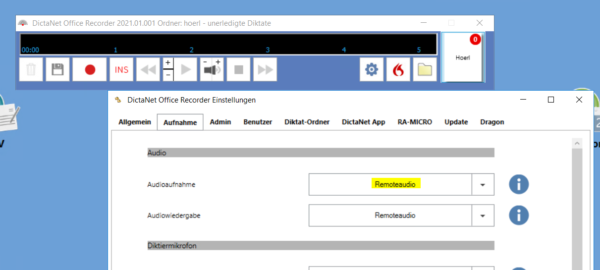
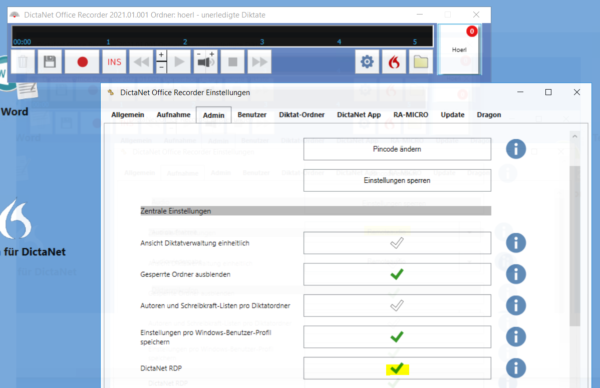
DictaNet Einstellungen auf dem Terminalserver:
| Einstellungen/Aufnahme > Remoteaudio | Einstellungen/Admin > DictaNet RDP |
|---|---|
 |
 |
Die komplette Installationsanleitung finden Sie unter: https://dictanet.com/tutorials/dictanet-office/auf-terminalservern-nutzen.html
Hier erfahren Sie wie Sie DictaNet im Homeoffice in der Praxis einsetzen können: