IPA-Server RA-MICRO Edition Konfiguration
Bei der Standard Installation des IPA-Server für RA-MICRO gehen wir davon aus, das der IPA-Server auf dem gleichen Server installiert wird auf dem sich auch die RA-MICRO Software und Datenbank befindet. Das ist bei den meisten Installationen, der Sever / Computer auf dem sich das „ra“ Netzlaufwerk befindet. Dies wird im Windows Explorer angezeigt als Netzlaufwerk mit den folgenden Informationen:
Zum Beispiel als Laufwerk: R:\
Anzeige im Windows Explorer: RA-MICRO (\\SERVER-ABC\) (R:)
Wenn sie die Installation nicht auf dem RA-MICRO Server vornehmen möchten beachten sie zuerst die Informationen unter: 1.5 IPA-Server RA-MICRO Edition erweiterte Konfiguration
Hier müssen im Vorfeld erweiterte Einstellungen konfiguriert werden so das der IPA-Server Dienst mit einem Benutzer ausgeführt wird der Zugriff auf die Netzlaufwerke hat.
IPA-Server RA-MICRO Edition Konfiguration
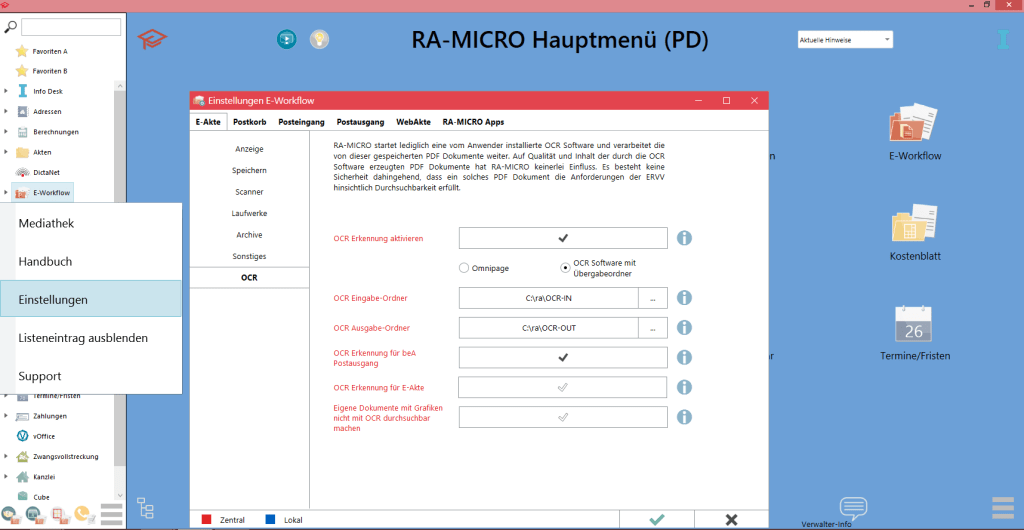
Im RA-MICRO klicken sie mit der rechtem Maus Taste auf E-Workflow und wählen dann die Einstellungen aus.
In dem Menü E-Akte finden sie unten die OCR Einstellungen (wenn nicht vorhanden aktualisieren sie ihre Version). Dort müssen sie einmal den Punkt „OCR Software mit Übergabeordner“ auswählen und ihren Eingabe und Ausgabe Ordner einstellen. Diese Ordner werden dann auch in dem IPA-Server eingestellt.
Hier zum Beispiel:
Eingabe: C:\ra\OCR-IN
Ausgabe: C:\ra\OCR-OUT
Achtung!!!
Bei einigen Updates von RA-MICRO (Feb-April 2021) wurde der „RAMicro Pre and Post OCR Processor“ aktiviert. Dieser muss deaktiviert sein. Öffnen sie dazu die Datei „EWFRuntimeOptionINI.flg“ die sich in dem Datenlaufwerk:\RA befindet mit einem Editor. Suchen sie die Zeile mit dem Text: UseRAMicroPreNPostOCRProcessor und ändern diesen dann auf den Wert 0:
UseRAMicroPreNPostOCRProcessor=0
Vergessen sie nicht die Datei wieder zu speichern.